第六章Visualize 波形调试环境
概述
Visualize 是 JasperGold 的集成调试环境,提供波形查看、源码浏览、信号追踪、根因分析等功能,是调试反例和理解设计行为的核心工具。
Visualize 窗口导览
Classic View(经典视图)
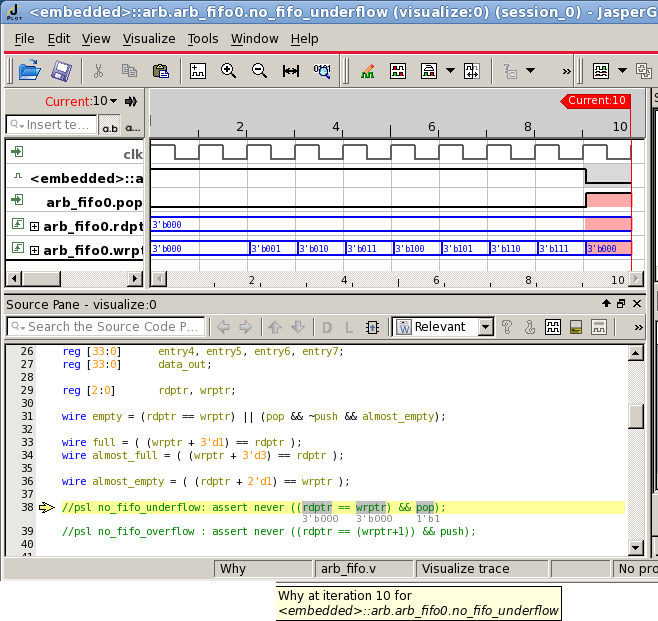
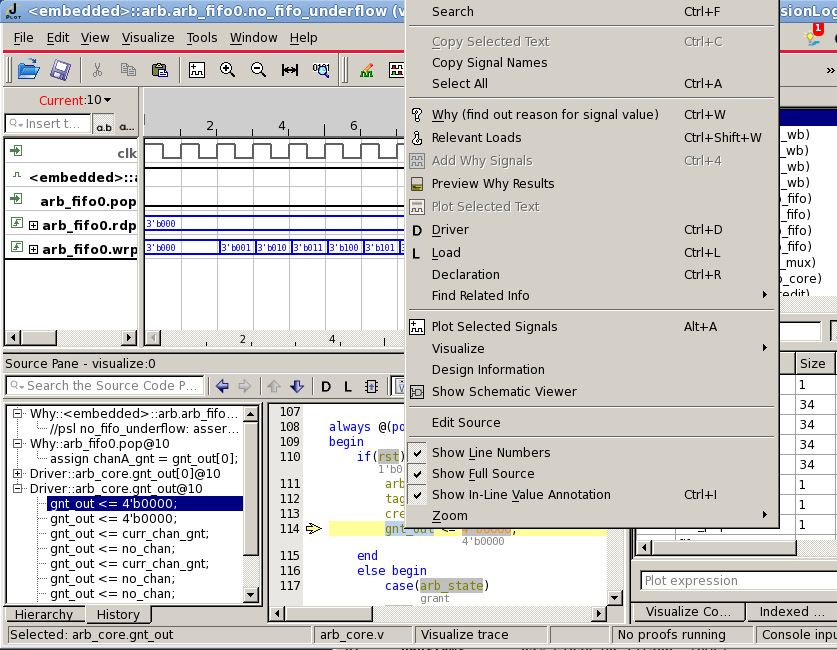
Classic Visualize 窗口由标题栏、菜单栏、工具栏、waveforms pane、Source Pane(含 Source Pane 工具栏)以及若干视图标签页组成:
- Waveforms pane:信号波形显示区,带 current-range 和 full-range 标尺
- Source Pane:RTL 源码显示区,Why / Relevant Loads 等操作的高亮结果显示在这里
- View tabs(视图标签页):Visualize Configurations、Indexed Behaviors、Signal Browser、Task Context
Simplified View(简化视图)
精简界面,聚焦于波形调试和反例分析。
窗口停靠(Docking)
所有面板都可以拖拽停靠、浮动或关闭,自定义布局。
Visualize 工作流
Property Visualization
双击属性自动加载其波形,显示断言在每个周期的评估结果(pass/fail)。
RTL Exploration with Waveforms
在 Source Pane 中点击信号可以添加到波形中,实时探索 RTL 行为。
Design-Space Tunneling
Design-space tunneling(DST)流程用 Visualize 窗口把目标信号从失败周期回溯到根因。从 Property Table 的右键菜单打开 Visualize 窗口,在 Visualize 对话框中点击 DST 选项即可使用;随后可用 waveforms pane 和 Source Pane 中的菜单项与工具栏按钮(Analyze Conflicts and Boundaries、Suggest Actions on Conflicts and Boundaries、Modify Task Context、Set Local Task Context as AR)进行调试。
State-Space Tunneling
State-space tunneling(SST)是一种推进证明收敛的进阶技术:对状态空间庞大、难以证明的关键属性,通过添加辅助断言(helper assertions)逐步收敛。这个过程是手动的,通常需要花不少时间才能收敛,因此只在目标属性对项目足够关键、值得投入时才使用,一般用在设计已经稳定、项目接近尾声的阶段。
适合 SST 的典型场景包括:存在 token leakage 属性的设计、复杂流水线、cache 一致性问题,或多个状态机之间存在关联的设计。
set_sst_mode 命令及其启用的流程正在被废弃,由基于 Visualize 的新流程取代。波形配置
# 在 GUI 中(括号内为官方快捷键):
# 1. 添加信号:Signal pane 中 Add signals            (Alt+A)
# 2. 加扇入/扇出:Add fanin (Ctrl+1) / Add fanout    (Shift+Ctrl+1)
#    传递扇入到输入:Add transitive fanin to inputs   (Ctrl+2)
# 3. 保存信号列表:File → Save Signal List           (Ctrl+S)
#    找回上一次的信号列表:Recover previous signal list (Ctrl+R)
# 4. 保存整体配置:File → Save Visualize Configuration
# 5. Freeze 功能:锁定 trace 中的值,使后续操作不再改变它们Building Your Waveform
逐步添加信号构建波形视图。当前窗口布局和波形配置用 File → Save Visualize Configuration 保存。使用 freeze 功能时,工具会锁定 trace 中的值,使所有后续操作都不再改变它们。
QuietTrace 和多 Trace 窗口
QuietTrace 的作用是"让波形安静下来":减少波形上边界处和内部逻辑中发生翻转的信号数量,让反例里真正相关的活动更容易看出来。
默认的 QuietTrace 生成方法作为独立引擎运行——一旦工具为某个属性找到 trace,引擎 QT 就开始跑(配置方式见 set_separate_engine_qt)。点击 QuietTrace 按钮旁的下拉箭头可打开 QuietTrace Advanced Settings 对话框,为每次 QuietTrace 引擎迭代设置时间限制,默认值 0s(不限)。
多 Trace 窗口则用于管理多个反例波形窗口、比较不同反例(是否弹出新窗口由 Visualize Preferences 的 Replot Setting 控制)。
Local Task Context
用 Modify Task Context 对话框指定新的 property、justify 或 stopat,作为对 AR 的临时修改保留下来,再用 Replot 查看修改的效果。确认无误后用 Set Local Task Context as AR 把这些改动(例如新增的 justify 和 stopat)正式写入 AR——此时改动在数据库中固化,不再列在 Task Context pane 里,但仍可在 Task Context 对话框中追踪。
WaveEdit Mode
WaveEdit 提供一种所见即所得(what-you-see-is-what-you-get)的方式来"指定约束"——这是理解它的关键:你在波形上画出想要的值,工具据此生成约束,而不是像仿真器那样"强制"一个值再看结果。
点击 Visualize WaveEdit Mode 工具栏按钮进入该模式,会出现一个可移动的浮动 palette,包含"应用改动(可选是否 replot)"、清除、切换到 erase 模式等按钮。
还可以从主窗口实例树、Source Browser 以及 Visualize 的 Source Pane 右键选择 Instance WaveEdit,为所选实例显示一条带主 I/O 的单周期 trace(target 是 Cover {1}),用来探索这个实例"能发生什么",构造 what-if 场景。
约束强度可调:Visualize Preferences 中的 WaveEdit 选项可让 WaveEdit 改用较弱的 -at_least_once 约束。
visualize -load 或 -confirm 的 trace、package、以及 Bits Set radix。高级调试功能
Indexed Behaviors Pane
Indexed Behaviors pane 显示当前上下文中的属性,帮助你理解设计行为。Visualize 可以分析这张表里的属性,显示 cover 在哪些周期被 exercise、assertion 或 assumption 在哪些周期失败。
这个分析需要触发,有三种方式:
- 手动对所有属性运行:点表格左上方的分析按钮(tooltip 为 Analyze exercised covers and violated assertions and assumptions)
- 自动对所有属性运行:点分析按钮旁的下拉箭头选 Analyze Automatically,或在 setup 文件里写
set_visualize_auto_check_props on - 手动对选定属性运行:选中一个或多个属性,右键选 Analyze Properties
Relevant Logic(相关逻辑高亮)
显示与 trace 中某个事件相关的信号。它做的是高亮,不是隐藏;详见前面 "Relevant Logic:高亮相关逻辑" 一节。
Relevant Differences
和 Relevant Logic 是一对:Relevant Logic 显示与某一条 trace 中某个事件相关的信号,而 Highlight Relevant Differences 显示同一信号在两条不同 trace 之间的差异(例如 CEX 对 witness)。
关键在于它取的是交集:高亮那些既在某一条 trace 中是相关的、又在两条 trace 之间取值不同的信号。这样你就能聚焦地做"根因分析"——比如搞清楚 CEX trace 里到底发生了什么,才使它没能成为一条 witness trace。
两个典型用途:Fairness 调试(高亮 liveness CEX 与 witness trace 之间的 relevant differences)、不可达 cover 调试(高亮两条 not-from-reset trace 之间的差异,其中一条命中 cover 目标、另一条没命中)。
用法:点击关注的 signal-cycle 单元格 → 右键 → Highlight Relevant Difference。两个 Visualize 窗口会成组显示相同的相关信号,若某些周期在两窗口间取值不同,这些相关周期会被高亮。
Why / Relevant Loads / Driver / Load
- Why:在 Source Pane 中灰色高亮——指定周期直接扇入中影响证明结果的信号
- Relevant Loads:同样是灰色高亮,但看的是直接扇出中影响证明结果的信号
- Driver:显示给该信号赋值的那段源码
- Load:列出该信号作为负载出现的所有 RTL 行
~/.config/jasper/jaspergold.conf。若 Driver 或 Load 操作遇到 stopat,工具会问你是否跳转到被 stopat 切掉的那部分原始逻辑。Source Debugging
Source Pane 支持以下调试特性:
- Source Pane with in-line value annotations:显示带高亮、标记和 tooltip 注解的设计代码。默认开启行内值注解配合 Why——跑完 Why 后,被高亮信号的值会以灰色显示在信号名正下方那一行。右键选 Show In-Line Value Annotation 或用 Source Pane 工具栏的组合框在三档之间切换:Off(关闭)、Relevant(只显示与 Why/Relevant Loads/Driver/Load 相关的信号值)、COI(显示目标属性影响锥内所有信号的值)
- Navigation pane:含 Hierarchy 和 History 两个标签页。Hierarchy 用于在设计层次中导航,工具会高亮树中当前位置并在相邻 pane 显示对应源码;History 列出你做过的 Why、Relevant Loads、Driver、Load 操作,点击其中一项即可查看对应源码——对 Why/Relevant Loads 它是 Back/Forward 按钮的替代,对 Driver/Load 则为每个 driver 或 load 显示一个节点,是 Previous/Next 按钮的替代
- Top-Level Window / Undock:点 Source Pane 右上角的上箭头把它作为独立窗口打开(关闭后恢复为停靠 pane);点 undock 按钮让它自由浮动
高级时序调试
Liveness Properties 调试
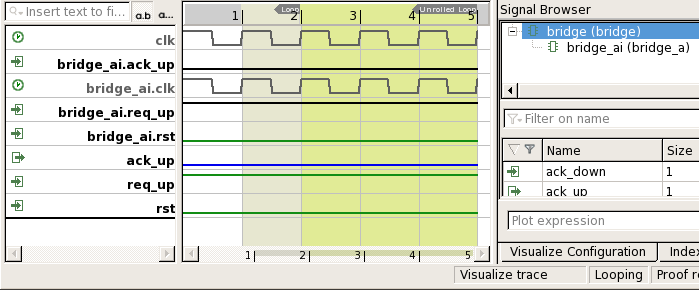
在主 GUI 中对 liveness 断言选择 View Violation Trace 后,Visualize 窗口会给出专门的指示:窗口页脚出现 Looping 标签,表示这条 trace 是无限长且包含一个循环的。波形中,反例由 stem(引导段)和 loop(循环段)两部分组成,loop 用米色背景加上 current-range 标尺(pane 顶部)上的标签标出。
要把循环重复展开若干次:在 current-range 标尺上右键 → Unroll Loop,指定展开次数。展开部分的背景是另一种黄色(与 loop 段的颜色不同),同时 pane 底部的 full-range 标尺会用绿色标示展开部分。
Frozen Cycles(冻结周期)
这和 liveness 无关,是独立特性。使用 freeze 后,工具会锁定 trace 中的值,使今后所有的 Visualize trace 配置在那些"信号/周期"组合上都保持与当前 trace 相同的值。被冻结的周期显示为米色背景。
cover -path 属性,也不支持 SST 流程。Comparing Signals
这个功能比较的是两个信号,不是任意多个,而且没有"自动对齐边沿"这回事——需要偏移时由你手动指定周期数。
用法:在波形中选中两个信号名 → 右键 → Compare Signals,弹出的对话框已预填 Signal A 和 Signal B。可选项包括:
- Shift cycles:指定正值把 signal B 的比较位置右移,负值左移
- Ignore X:比较时忽略 X 值
- Ignore value:忽略指定的值
比较结果的呈现方式:不匹配的周期上会出现 tooltip 显示两个信号各自的值,例如 4'h02 <> 4'hF3;item 列表中信号名上的 tooltip 则报告本次比较的信息(信号名和你指定的选项)。
支持的类型:单 bit 信号、一维向量、transaction。
Appendix: Keyboard Shortcuts
Visualize 提供丰富的键盘快捷键加速调试操作,包括:波形缩放/平移、信号导航、时间光标移动等。
Visualize 波形调试
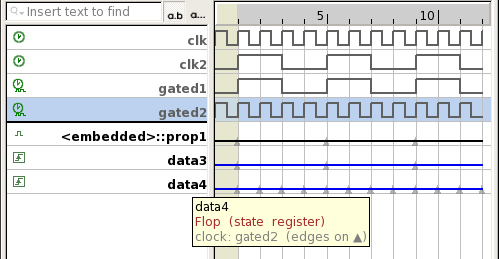
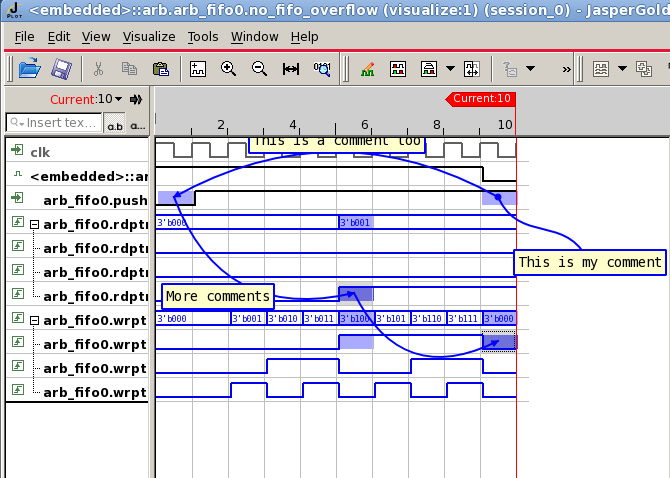
波形调试方法论
Visualize 不是"看看波形"的工具,它是你定位和理解反例的核心武器。证明失败只是告诉你"属性被违反了",但波形告诉你"怎么违反的、为什么违反"。
反例阅读思路
- 从末尾倒推:找到断言失败的时钟周期(红色标记 Current 位置),先看那个周期的信号值,再向前追溯
- 先看输入再看内部:确认输入信号是否合法(如果输入本身就不合法,说明约束不够)
- 关注异常值:对可疑的 signal-cycle 单元格执行 Highlight Relevant Logic,被高亮出来的信号就是与之相关的逻辑(默认 Auto 配色下,第一次 relevant logic 操作用红色高亮)
- 用时间游标定位:将游标移到关键变化沿,逐周期分析信号关系
Why 分析:看直接驱动来源
右键信号 → Why 是最高效的调试功能之一。它在 Source Pane 中用灰色高亮标出:在指定周期,直接扇入(immediate fanin)中哪些信号影响了所选信号(或 Tcl 表达式属性)的证明结果。
相关的三个配套操作:Relevant Loads(灰色高亮直接扇出中影响证明结果的信号)、Driver(显示给该信号赋值的那段源码)、Load(列出该信号作为负载出现的所有 RTL 行)。Source Pane 工具栏会显示你最近一次的操作;如果上一次是 Why 或 Relevant Loads,之后双击会重复同样的操作,其他情况下双击执行 Driver。操作历史可以在 History 标签页中查看。
Relevant Logic:高亮相关逻辑
在波形中右键某个 signal-cycle 单元格,用上下文菜单指定希望工具高亮哪一类相关逻辑:
- Highlight Relevant Logic:执行传递性的 Why 操作,替你遍历 RTL,高亮某信号 buffer cloud 的两端
- Add Relevant Module Instance Port Signals:只显示 target 所在实例的 module port
- Add Relevant Input/Undriven Signals:只显示主输入和未驱动信号
Tunneling:两种完全不同的 Tunneling
名字相近,用途完全不同,别混淆:
- DST(Design-Space Tunneling):调试用。把目标信号从失败周期回溯到根因,在 Visualize 对话框里选 DST 选项进入。
- SST(State-Space Tunneling):收敛用。靠手工添加 helper assertion 推进难证明属性的收敛,跟看波形没关系。
WaveEdit:What-if 分析
WaveEdit 允许手动修改波形中的信号值(将某个信号从 0 改为 1),然后观察波形如何变化。这可以用来验证"如果信号 A 是正确的,后面的行为是否正确"——帮助区分设计 bug 和属性错误。
来源文档
jaspergold_visualize_gui.pdfjaspergold_apps_userguide.pdf Ch.7